jurokuhachi
a 16x8 ortholinear keyboard


jurokuhachi(16x8)は16x8オーソリニアキーボードです。 キーごとに白色LEDを搭載しています。
3Dプリント(PLA+PETG)のケースが付属しています。
音楽制作・パフォーマンス用 "monome grid"互換のファームウェアと通常のキーボードとして使えるQMK Firmware/Vialファームウェアの2つのうちからどちらかで動作します。
バリエーションとして16x16の256キーバージョンがあります。
QMKで動くようになったぞ pic.twitter.com/bXdHvU77pZ
— hsgw 𓃏 (@hsgw) March 5, 2026
16x8だと思った?16x16でした! #自作キーボード #阪キー pic.twitter.com/he5QGjgdjN
— hsgw 𓃏 (@hsgw) January 31, 2026
スペック
- オーソリニア 16x8 レイアウト
- per-key LED
- 3Dプリントトレイマウントケース
- スイッチのはんだづけが必要
- RP2040-zero
- ファームウェア
組立方法
注意
- ケース・プレートは中央で2つに分割されています。持ち上げるときは左右から持つのをおすすめします
- ねじ・ケーブルの差し込み具合を確認しておく
- ねじはきつく締めすぎるとケースが壊れてしまうかもしれません
- スイッチのはんだづけは他の部品に触れないように気をつけてください
基板の動作確認
スイッチ以外の部品ははんだづけ・組み立て済です。
この状態でPCにUSB接続し動作を確認してください。
初期ファームウェアはvialのものが書き込み済みです
スイッチが正しく入力されるか、LEDが点灯するか確認してください。
LEDのパターンやオンオフはキーマップを参考にしてください。
スイッチ基板とマイコン基板を分離させる
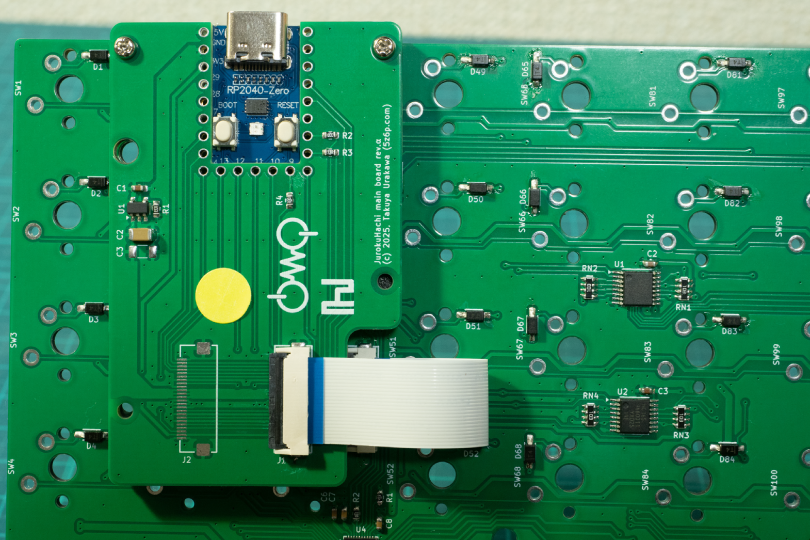
- マイコン基板からケーブルを取り外す
コネクタの後ろのストッパーを優しく上にあげたあとケーブルを引き抜きます。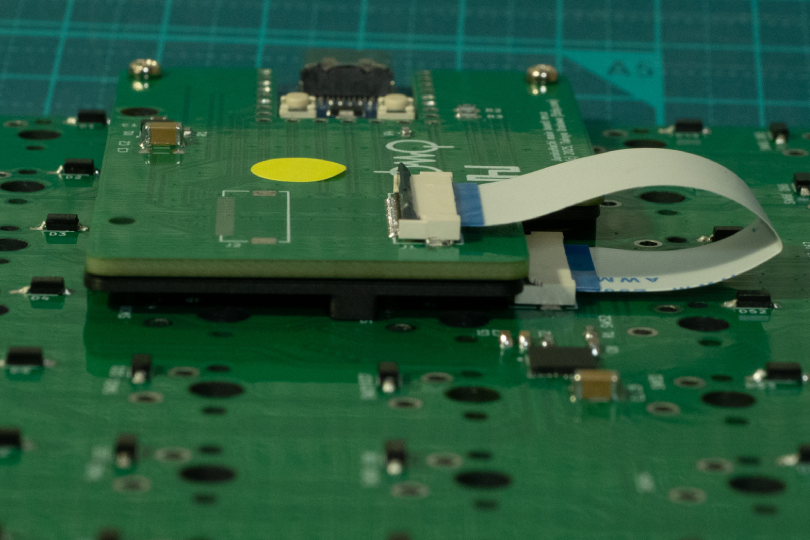
- ネジを緩めてマイコン基板を分離する
- スイッチ基板からケーブルを取り外す
プレートの準備
ケースからプレートを取り外します。
プレートはケースの裏のネジを取り外してスペーサがプレートについている状態で取り外してください。
取り外したあとにスペーサが緩んでいる場合があるのでその場合は指とドライバーで増し締めしてください。
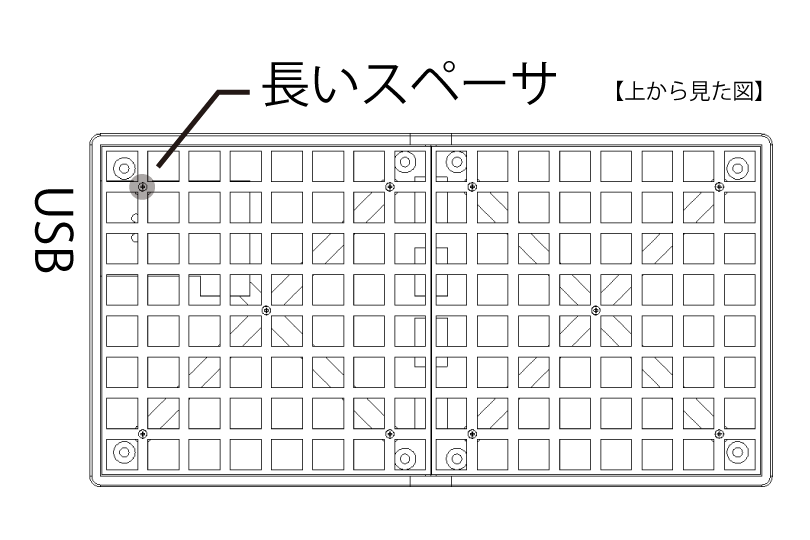
プレートには向きがあります
プレートはマイコン基板の上に来る部分のスペーサだけが少しだけ長くなっています。
必ず確認しておいてはんだ付け時に向きを間違えないようにしてください。
スイッチのはんだづけ
プレートをスイッチ基板に重ねてスイッチをはんだづけしていきます。
プレートの1つだけ長いスペーサがメイン基板のところに来るように確認してください。
おまけで入っている黒い3Dプリントの棒はプレートの境目の下になる基板部分へ両面テープなどで貼って固定すると目隠しになります。
基板の取り付けと動作確認
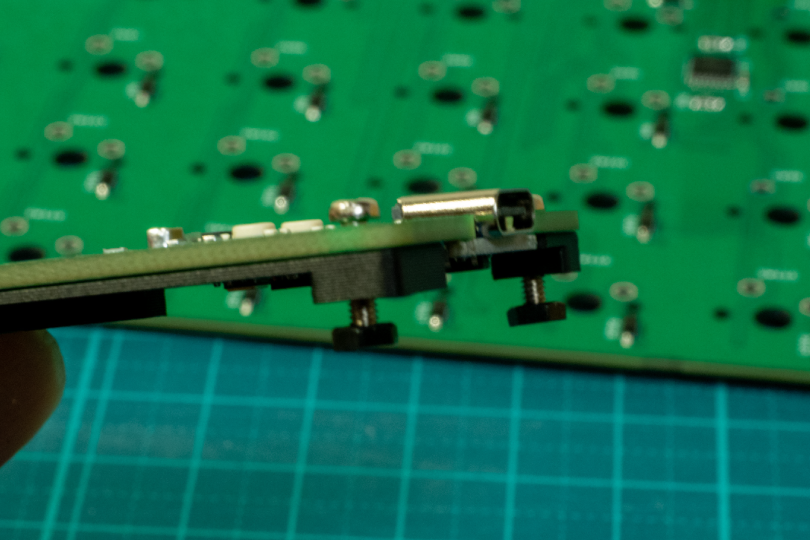
動作確認のために最初の手順の逆でスイッチ基板とマイコン基板をケーブルで接続・ねじどめしてください。
マイコン基板とスペーサ(3Dプリント品)をねじ・ナットで軽く止めてスイッチ基板へ横から差し込むようにとりつけます。
フラットケーブルには向きはありませんが、ねじれたりしていないことを確認してください。
そのあとPCへ接続して動作確認をします。
基板と足の取り付け
基板をネジ止めします。USBコネクタのある方からケースへ入れて裏からネジ止めします。
最後にもう一度動作確認をして完成